
操作ガイド 3: ペアリング
ペアリング
心拍計とペアリングする
スポーツアクティビティ中にCOREを使用する際、心拍計とペアリングすることで、より正確な測定データを提供します。お使いの心拍計がANT+に対応していることをご確認ください。
- あらかじめ、iOSまたはAndroidアプリでCOREに接続しておきます。
- アプリ上で接続されているCOREの右側にある設定アイコン(歯車)をタップします。
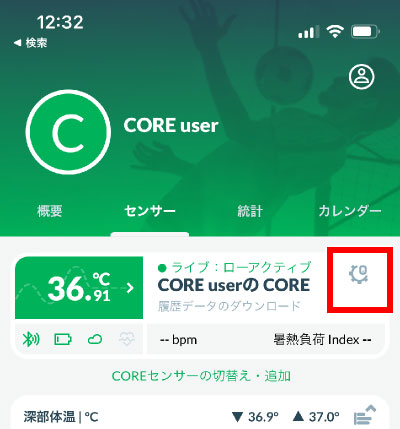
- 「心拍計の管理」をタップします。
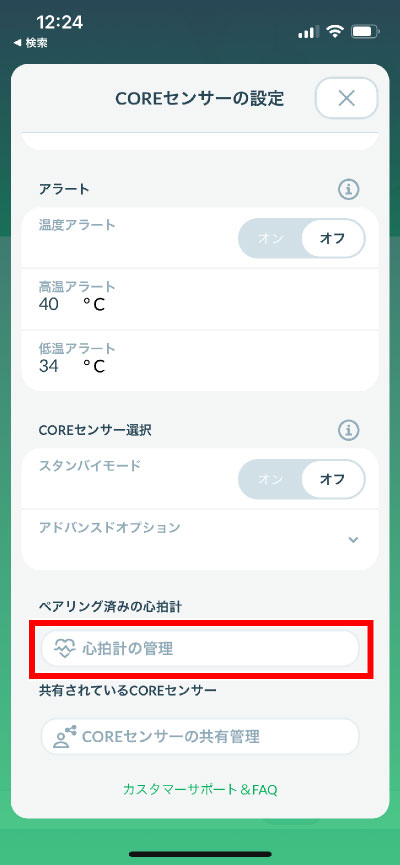
- 「センサーの追加」をタップします。
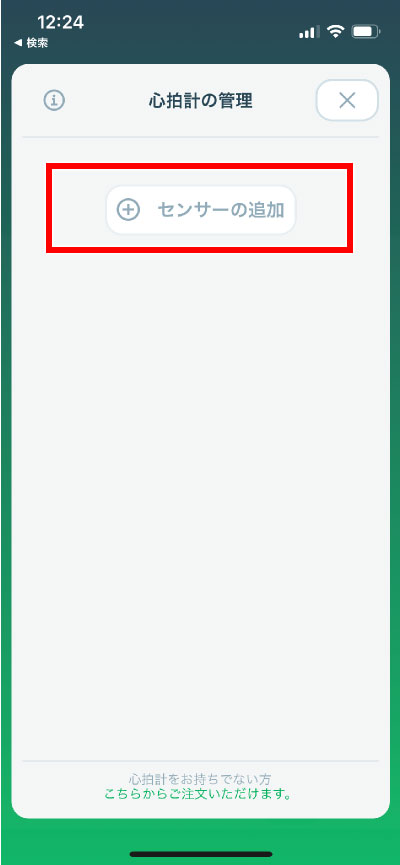
- 表示されたANT+idから該当するものを選択すると、ペアリングが完了します。
COREは複数の心拍計とペアリング可能です(最初にペアリングされたデバイスを使用します)。一度ペアリングすれば、その後はCOREが自動的に心拍計を見つけます。
必ず付属の脱落防止クリップでCOREを心拍計のストラップに固定してください。
GARMIN、WAHOO、COROSとペアリングする
Garmin のデータフィールド設定(表示オプション・アラート)、Wahoo の世代別手順、COROS の Bluetooth 接続数の注意など、より詳しい設定とトラブル対応は機器・アプリとの連携をご覧ください。
GARMINとペアリングする
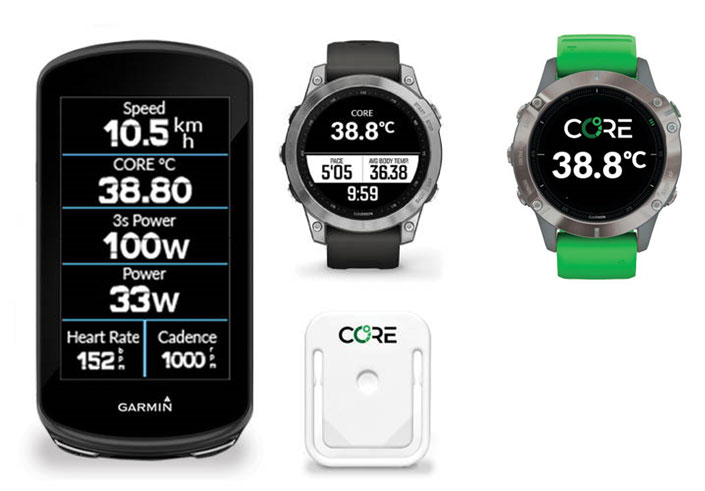
Garminの「Connect IQ」アプリを利用することで、COREのデータを最大限活用できます。Garminデバイス向けには「CORE Body Temperature Monitor DataField」(アクティビティ中の表示用)と「CORE Body Temperature Monitor Widget」(日常時の確認用)の2つが用意されています。
- COREアプリにCORE端末を登録します(手順)。
- 心拍計がある場合は、COREとペアリングしておきます(手順)。
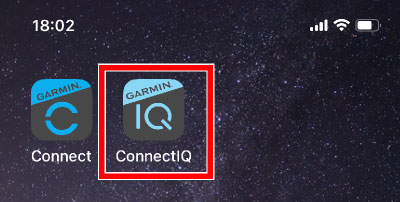
- Garmin Connect IQアプリをスマートフォンにダウンロードします。
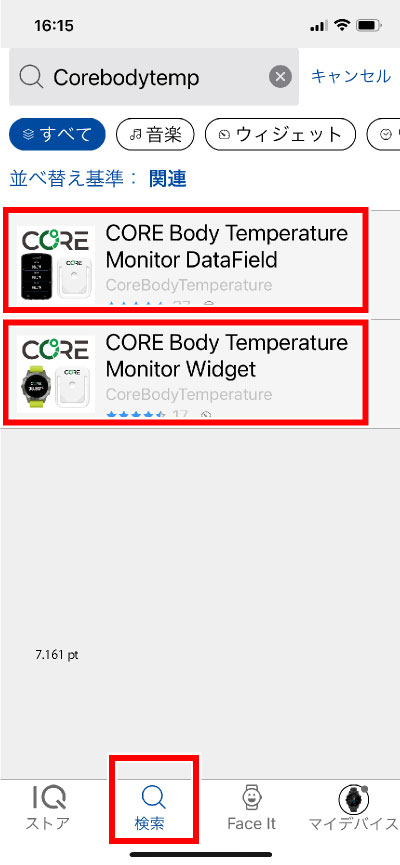
- Connect IQで「Corebodytemp」を検索し、「CORE Body Temperature Monitor DataField」と「CORE Body Temperature Monitor Widget」をインストールします。
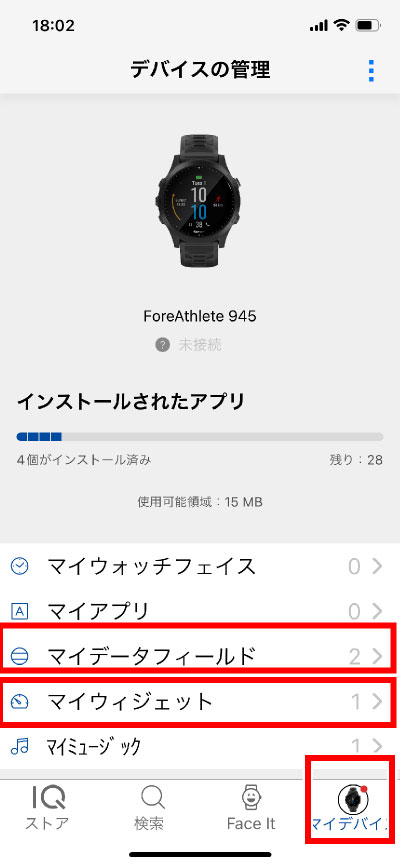
- Connect IQの「マイデバイス」→「デバイスの管理」から、使用するGARMINデバイスにアプリをインストールします。Wi-Fi接続でのインストールを推奨します。
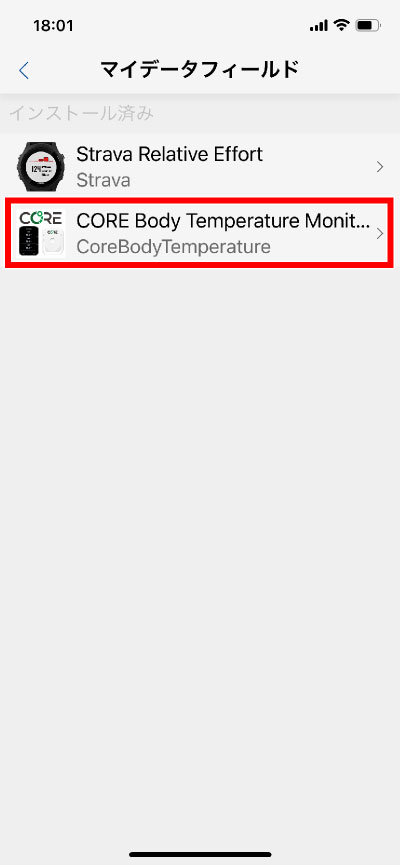
- 「マイデータフィールド」→「CORE Body Temperature Monitor DataField」→「設定」を開きます。
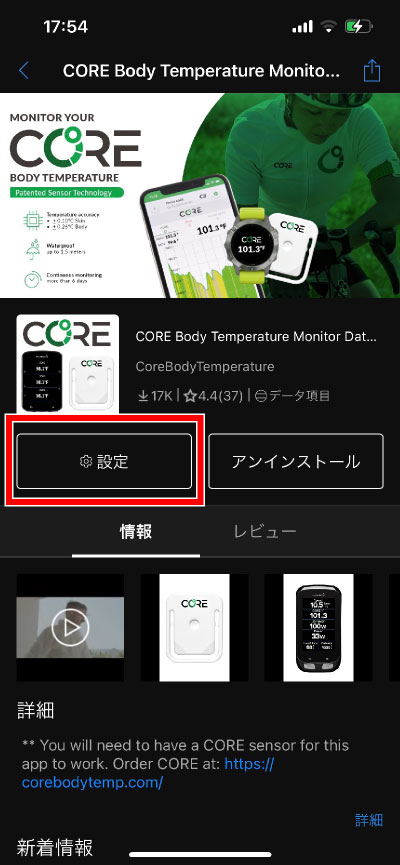
- 「下位互換性のあるFITファイル」のチェックがオンになっていることを確認します。
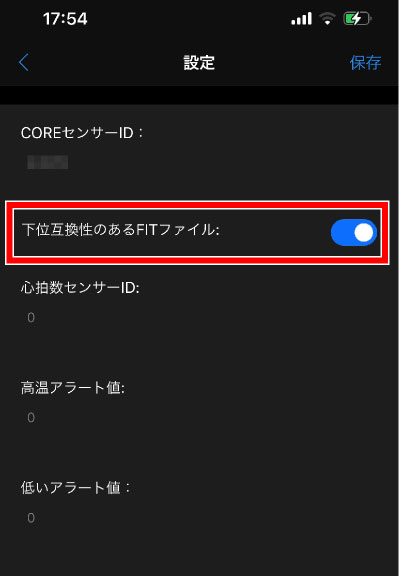
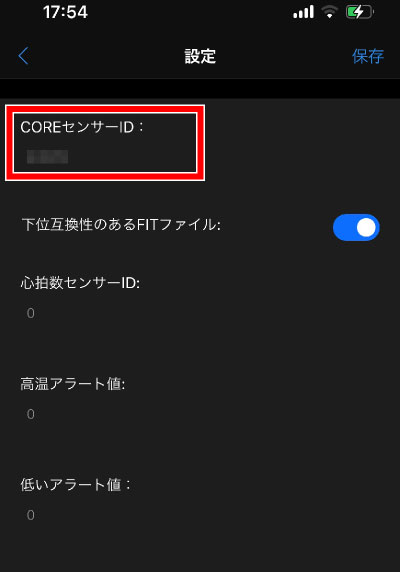
- 「COREセンサーID」欄に、CORE端末のANT+idを入力します(確認方法)。
- GARMINデバイス側の表示設定で、COREのデータフィールドをアクティビティ画面に追加します(機種により操作が異なります)。
インストールがうまくいかない場合は、COREアプリとConnect IQをいったん終了し、再度起動してください。セットアップ完了後は、アクティビティ中の深部体温が自動的に記録されます。FITファイルはGarmin Connectで同期されるほか、USB経由でも取得できます。
WAHOOとペアリングする
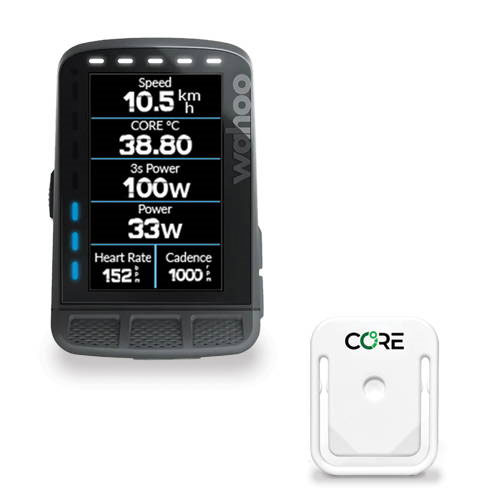
COREをWahooサイクルコンピューターに接続する場合、Wahoo ELEMNTスマートフォンアプリを使用します。
- COREが起動しており(振ってLEDを確認)、Wahooの近くにあることを確認します。
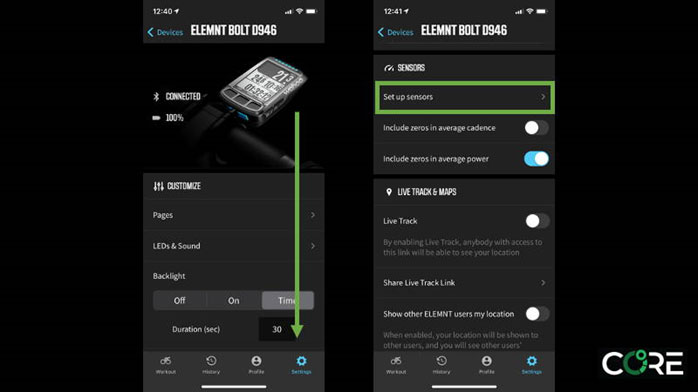
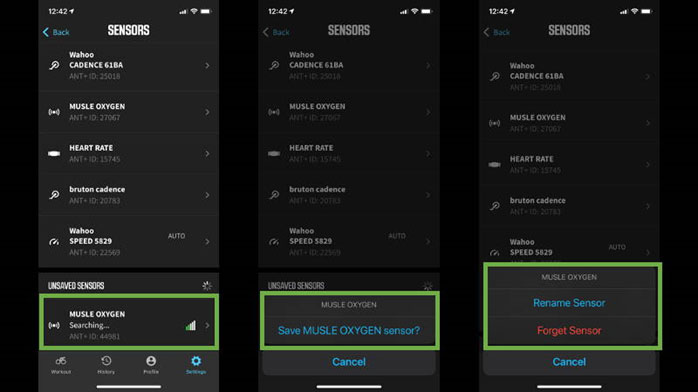
- Wahoo ELEMNTアプリで「設定」→「センサーの設定」に進みます。
- 「Unsaved sensors」に表示される新しい「筋酸素」センサーを保存します。「Rename Sensor」で分かりやすい名前に変更すると識別しやすくなります。
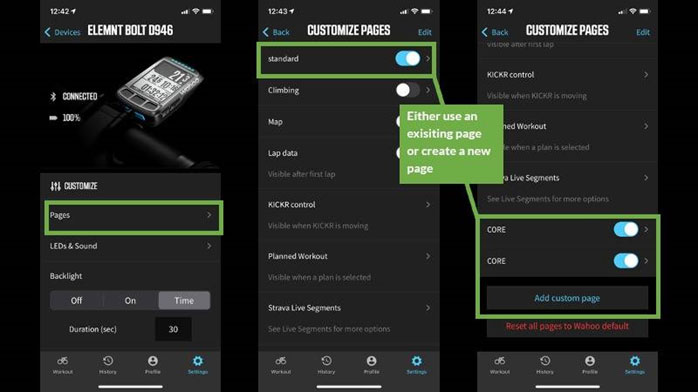
- ライブデータを表示するには、ELEMNTアプリで既存の「ページ」を選択(または新規作成)し、データフィールドで「筋肉内酸素 → 総ヘモグロビン量」を選択して保存します。
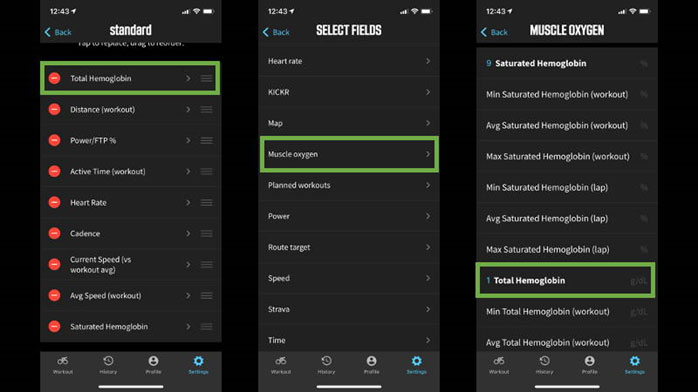
表示される単位は℃/°FではなくTHBと表示されます。SMO2内部のデータは開発者向けの内部データのため無視してください。深部温度データはFITファイルに記録され、各種分析アプリで利用できます。
COROSとペアリングする
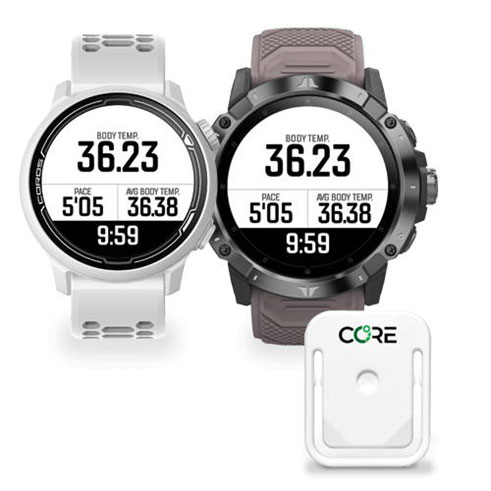
最新ファームウェアを搭載したCOROSウォッチ(COROS PACE 2、APEX 42/46mm、APEX Pro、VERTIX、VERTIX 2など・2022年1月以降のファームウェア)はCOREに対応しており、Bluetoothでペアリングできます。初回設定後はCOROSウォッチが自動的にCOREに接続されます。
- COREが充電されていることを確認し、振って起動します(緑のLEDが点滅)。すでにCOREアプリで接続したことがある場合は、まず接続を解除してください。
- ウォッチのメニューから「システム → アクセサリ → Bluetoothを追加」を選択し、表示されたCOREを選択してペアリングします。
- COROSアプリで時計を選択し「ワークアウトデータ」から、データフィールドを更新したいアクティビティを選択します。
- アクティビティを開始します。フィールドは最初「–,–」と表示されることがありますが、約15秒後に深部温度データが表示されます。
アクティビティ後、時計には深部体温の最高値・最低値・平均値が表示され、COROSアプリではグラフを確認できます。COREとCOROSウォッチはBluetooth接続のため、COREアプリとの同時接続ができないことがあります。COROSで使用する際はアプリとの接続を解除してください。スポーツ用途では心拍計の併用を推奨します(COROS内蔵心拍計とのペアリングは現在未対応。外部ANT+心拍計をご利用ください)。