機器・アプリとの連携

Garmin、Wahoo、COROS、Zwift、TrainingPeaksなど、お使いの機器・サービスとCOREを接続する方法。
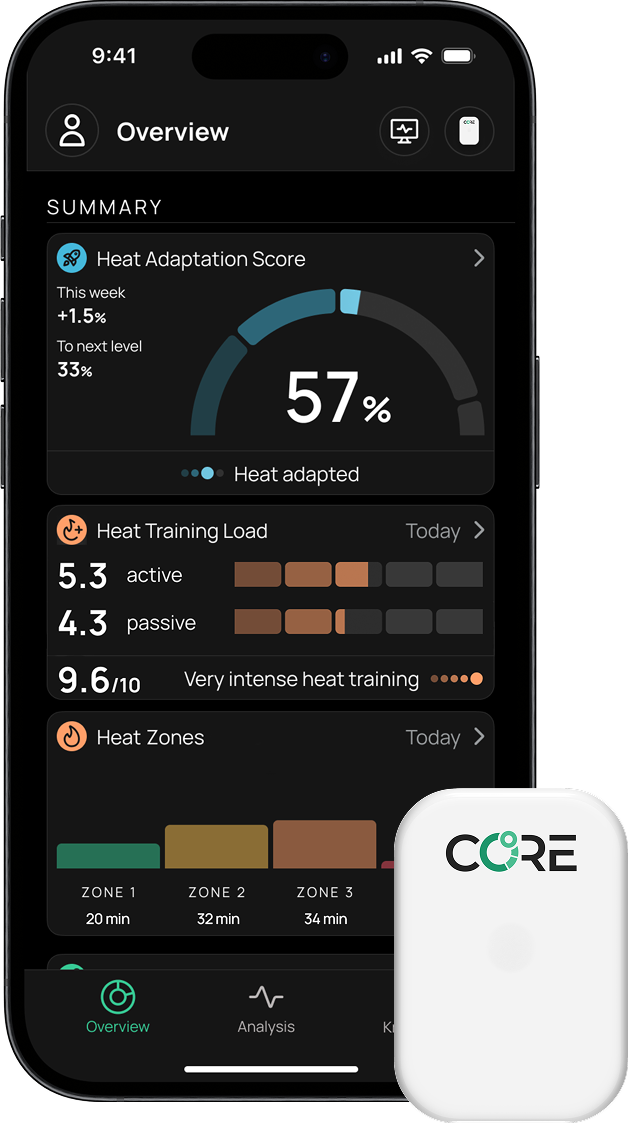
COREアプリと対応デバイス
画像付きの手順をお探しの方へ: 実際の画面写真つきのペアリング手順は操作ガイド(ペアリング)に掲載しています。本ページは各機器の詳細設定とトラブル対応をまとめたものです。
共通の準備: どの機器を使う場合も、まず心拍計をCOREセンサーとペアリングしてください。心拍データがないと精度が落ち、ヒートトレーニング負荷も算出されません。手順は操作ガイドをご覧ください。

Garmin

Garmin向けには CORE Connect IQ データフィールドが提供されています。Garmin Connect IQ アプリからダウンロード・インストール・同期・更新が可能です。ヒートゾーン、各ゾーンの滞在時間、HSI、深部体温、皮膚温をデバイス上で表示し、FITファイルに記録できます。

COREセンサーは一度ペアリングすれば、ANT+でGarminデバイスにデータを送信します。最新世代のGarminデバイスでは、他のセンサーと同様にネイティブでペアリングすることも可能です。

セットアップ手順

  1. データフィールドをインストール
    スマートフォンでGarmin Connect IQアプリを開き、Garminアカウントでログイン。「Core Body Temperature」を検索し、「CORE Body Temperature Monitor Data Field」を選んで「インストール」。スマホとGarminデバイスの同期完了を待ちます。複数のGarminデバイスで使う場合は、各デバイスで繰り返します。
  2. COREセンサーをペアリング
    データフィールドの設定でANT+ IDを手動設定します。設定はConnect IQアプリまたはデバイス上から開けます。ANT+ IDはセンサー裏面、またはCOREアプリのセンサー設定メニューで確認できます。変更を保存し、再度同期します。
  3. データフィールドを割り当てる
    デバイスの設定→「アクティビティとアプリ」→COREのデータを追加したいアクティビティを選択→「データ画面」→「データ画面の追加」→「カスタムデータ」とレイアウトを選び、Connect IQフィールドのメニューからCOREのデータを追加します。

データフィールドの設定項目

トラブルシューティング
  • 多くのGarminウォッチはConnect IQデータフィールドを2つまでしかインストールできません(新しいモデルは4つ)。
  • FITファイルに保存できるデータチャンネル数には上限があり、複数のデータフィールドを使うと超過することがあります。その場合IQロゴが表示されるので、カスタムデータフィールドを減らしてください。
  • COREのデータが表示されない場合は、充電されていて電源が入っているか確認(振って緑の点滅を確認)。
  • COREデバイスを変更した場合は、データフィールド設定のANT IDを更新してください。
  • 新規インストール直後にIQロゴが表示される場合、Garminデバイスの再起動で解決することがあります。
  • 他に解決策がない場合は、COREのマグネットリセットが有効です(充電ケーブルの磁石側を、肌に接する面の下側にこすります。LEDが点滅します)。

Wahoo

接続方法は世代によって異なります。最新世代のELEMNT ACE、ROAM 3、BOLT 3と、それ以前のモデルで手順が変わります。Wahoo Rival ウォッチはCOREセンサーとのペアリングに対応していません。

最新世代(ELEMNT ACE など)

パワーメーターや心拍計と同様に、デバイス本体で直接ペアリングします。ライブデータを表示する画面(ワークアウトページ)の設定は、Wahooスマートフォンアプリから行うのが便利です。

  1. COREセンサーを振って電源が入っていることを確認(緑のLED点滅)。
  2. センサーメニューへ移動し、「センサーを追加」(+マーク)を押します。
  3. 「Body Temp」センサーとして表示されるCOREセンサーを選択。ANT+ IDがセンサー裏面の番号と一致することを確認します。「Muscle Oxygen」と表示されるセンサーはペアリングしないでください。
  4. Wahooアプリで「ワークアウトプロフィール」→対象のアクティビティ→「ワークアウトページ」→表示したいページで、データフィールドから「Body Temperature」を選択。HSIやヒートゾーンを含むグラフ表示も選べます。

従来世代

ELEMNTスマートフォンアプリが必要です。TrainingPeaksでデータ分析を行う場合は、COREアプリのセンサー設定→「詳細設定」→互換モードを「有効」にしてください。設定を保存するため、充電ケーブルの磁石側を本体裏の右下にこすってCOREを手動再起動します(緑のLEDが素早く点滅)。

  1. COREセンサーを振って電源を確認。
  2. ELEMNTアプリで「設定」→デバイス→「センサーの設定」。
  3. 「未保存のセンサー」から「BODY TEMP」または「CORE + シリアル番号下4桁」を探します。TrainingPeaksで温度データを分析したい場合は、「MUSCLE OXYGEN」としてもペアリングします。
  4. 保存してペアリング完了。ページ編集でデータフィールドに「Body Temperature > Body Temp」、深部体温は「Muscle Oxygen > Total Hemoglobin (THB)」、皮膚温は「Saturated Hemoglobin (SMO2 %)」を割り当てます。

COROS

最新ファームウェアのCOROSデバイスはすべてCOREセンサーに対応し、Bluetoothでペアリングできます。初回設定後は自動接続されます。

表示できるデータ: 深部体温(リアルタイム)、HSIとヒートゾーン(リアルタイム)、皮膚温(リアルタイム)、セッション中の最高/最低/平均深部体温。アクティビティ終了後にCOROSモバイルアプリと同期すると、分析セクションで深部体温のグラフを確認できます。すべての熱データはFITファイルにも記録されます。

対応機種: COROS DURA、PACE 3 / 4 / Pro、NOMAD、VERTIX 2S、APEX 2 など。従来モデルでも深部体温の計測とセッション概要には対応しています。

  1. Bluetoothペアリング:COROSデバイスで「システム」→「アクセサリ」→「Bluetooth追加」。見つかったCOREセンサーを選んでペアリングします。
  2. データフィールド設定:COROSアプリでデバイスを選択→「アクティビティ設定」→対象アクティビティ→「アクティビティデータページ」で、深部体温、ヒートストレイン(HSI・ヒートゾーン)、皮膚温、セッション最高/最低/平均深部体温などを追加します。

Bluetoothの同時接続数: COREセンサーは同時に3つまでのBluetooth接続に対応します(例:COREアプリ+COROSウォッチ+スマートトレーナー)。COROSの上腕式心拍計も同時3接続まででANT+には非対応のため、ペアリング時にご注意ください。COREセンサーが見つからない場合は、他のデバイスに接続されている可能性があります。そちらのBluetoothを切断してください。

ヒント: アクティビティ開始の10分前にCOREセンサーを装着しておくと、開始時から正確な温度を記録できます。開始直後は「--,--」と表示されることがありますが、通常15秒以内に深部体温が表示されます。

その他の対応機器・サービス

Zwift

Bluetoothでペアリングし、画面上に深部体温を表示できます。屋内での暑熱トレーニングと相性の良い組み合わせです。

TrainingPeaks / WKO5

FITファイル経由で熱データを取り込み、コーチと共有した詳細な分析が可能です。Wahoo利用時は互換モードの有効化が必要です。

intervals.icu

無料の分析プラットフォーム。COREの熱データを他のトレーニング指標と並べて確認できます。

Hammerhead

Karooシリーズに対応。センサーとしてペアリングし、データページに深部体温を追加できます。

Suunto / iGPSPORT

いずれも対応。デバイスのセンサー設定からCOREを追加してください。

WearOS / COREアプリ

iOS・Android向けCOREアプリで熱データの記録・確認、センサー設定、ファームウェア更新ができます。

操作ガイド(機器連携)を見る

Train Hot, Race Cool

CORE 2 を購入